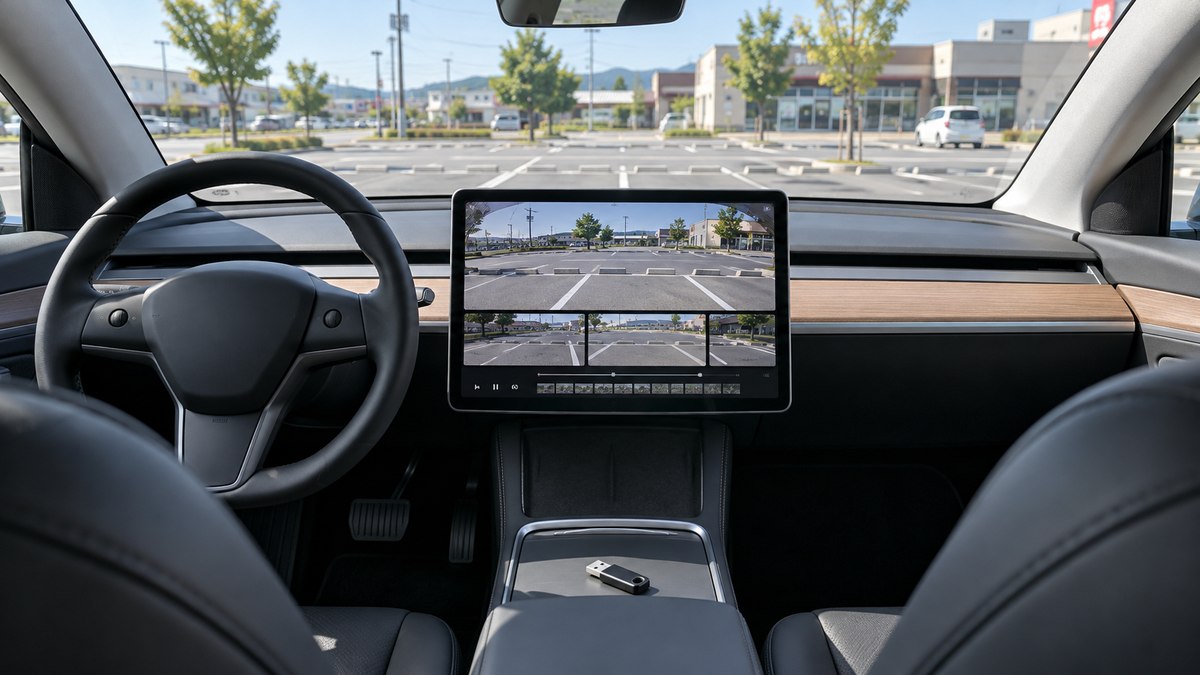
結論:カメラ映像が見えることと、必要な映像が保存されていることは別です。 テスラのドラレコは、USBの認識・録画状態・保存したクリップの再生を、落ち着いて操作できる停車中に確認しておくと安心です。ライブ映像をよく使う人も、録画側の設定は別に確認しましょう。
私も、車内のペットをライブ映像で確認したことがあります。いまの様子が分かるのは便利ですが、その体験と、ドラレコ映像を保存して後から再生する操作は別のものです。ここでは、ライブ確認とは別に、必要な録画を残すための設定と確認方法を整理します。
この記事では「今見えている」「録画している」「必要な映像が残っている」の違いと、自分の車で保存・再生を確認する手順を整理します。以下は2020~2024年Model Yの日本語取扱説明書を主な参照先としています。画面や機能は車両・地域・ソフトウェアで異なるため、実車の表示を優先してください。
ダッシュカム・セントリー・ライブ映像の違い
最初に、何を確認したいのかを分けます。外の出来事を記録したいのか、駐車中のイベントを確認したいのか、現在の車内を見たいのかで、入口が変わります。
| 機能 | 主な目的 | 確認すべきこと |
|---|---|---|
| ダッシュカム | 走行中などの車両周囲の記録 | 録画状態と保存済みクリップ |
| セントリーモード | 駐車中の周囲の監視・イベント記録 | 有効設定、記録の有無、電力消費 |
| ライブカメラ | 対応機能で現在の映像を見る | 車両・アプリ・通信契約などの利用条件 |
ライブ映像が見えたことだけでは、過去の映像が保存できているとは判断できません。また、車内のペットを確認する映像と、外周を記録するドラレコを同じものとして扱わないことが大切です。見守り映像は安全確保の補助であり、ペットの安全を保証するものではありません。
セントリーを常用するかは、必要な監視と駐車中の電力消費を合わせて考えます。電力面はテスラの駐車中のバッテリー消費を整理した記事で扱っています。
停車中に「録画・保存・再生」を一度通して確認する
設定を見ただけで終わらず、次の確認を一巡するのがおすすめです。操作は安全な場所に停車して行い、録画確認のために急な運転やホーン操作をする必要はありません。
- 表示を見る:「コントロール」→「安全」→「ダッシュカム」など、実車のメニューで状態と警告を確認する。
- 保存を試す:ダッシュカムのアイコンなど、自分の車の案内に従って確認用の映像を保存する。
- 再生する:Pに入れ、アプリランチャーのダッシュカムから保存した時刻の映像を探し、実際に開けるか確認する。
- 運用を決める:必要映像の退避先と、家族が使うときの確認方法を決める。
公式マニュアルでは、録画・一時停止・ビジー・保存済みなどをアイコンで区別しています。アイコンがあるだけで「録画中」と決めず、現在の状態を確認してください。パーキング中はダッシュカムのビューアから映像を確認できます。
ここで見たいのは、設定の正しさだけではありません。保存した時刻を見つけられるか、欲しい場面までたどり着けるかも含めて確認します。実際に必要になってから初めて操作すると、保存と削除の入口を取り違えやすくなります。
自動保存に任せきりにしない
保存方法には、自動・手動・ホーンに連動する設定があります。ただし、自動保存はすべての事故を確実に残す機能ではありません。手動やホーン連動では直近10分間を保存するという案内ですが、自分の車の表示と取扱説明書で対応を確認しましょう。
「自動にしてあるから大丈夫」ではなく、設定の意味と、自分で保存する方法の両方を知ることが備えになります。運転中に画面操作を優先せず、まず周囲の安全を確保してください。
必要な場面があった場合は、あとで探すための時刻や状況もメモしておくと整理しやすくなります。保存できたつもりで終わらせず、落ち着いてから対象の映像を確認し、必要なら別の保存先へ退避します。
映像を見る方法と取り出す際の注意
車内で再生できるかの確認と、車外へ持ち出せるかの確認は分けると分かりやすくなります。事故対応などで映像を渡す可能性があるなら、平時に自分の環境で取り出すところまで試しておきましょう。
| 方法 | 向いている確認 | 注意点 |
|---|---|---|
| 車内画面 | その場で保存した場面を探す | 安全に停車して操作する |
| PC | 別の保存先への退避・ファイルの整理 | 暗号化の有無を確認する |
| 対応するTeslaアプリ機能 | 対応車両での閲覧・共有 | 車両、ソフトウェア、OS、アプリ、契約条件を確認する |
USB内の映像は、すべてPCでそのまま再生できるとは限りません。暗号化した録画には、対応する車両やアカウントを使った復号の条件があります。PCで開けないことだけで録画失敗と判断せず、公式の録画映像の確認方法を確認してください。
また、スマホで録画を見る機能と、現在の映像を見る機能は区別が必要です。アプリで使える機能は、車両やソフトウェア等で異なります。有料通信が必要な機能や契約判断は、プレミアムコネクティビティの解説と実車・アプリの案内を照合してください。
録画できないときはUSBを買い替える前に確認する
トラブル時に最初からフォーマットするのは避けたいところです。必要な映像が残っている可能性があるため、まず警告と接続状態を確認し、消去を伴う操作の前にデータを退避します。
確認順は、状態表示→対応ポート→容量・接続→USBの仕様→形式です。どこまで正常だったかを分けると、USBそのものの問題か、設定・接続の問題かを整理しやすくなります。
- 状態表示:録画停止や保存処理中ではないか。警告があれば文言を控える。
- ポート:充電できる端子でも、録画用のデータ通信に対応するとは限らない。
- 容量・接続:空き容量と接続状態を確認。必要なクリップは先に退避する。
- 仕様:容量だけでなく、持続書き込み速度とUSBの互換性を見る。
- 形式:車両の説明書に合うフォーマットとフォルダー構成か確認する。
参照した公式要件は、容量64GB以上、持続書き込み4MB/s以上、USB 2.0互換などです。車両でのフォーマットはexFATですが、実行すると既存データが消えます。重要な映像を別の保存先へ移してから行ってください。
大容量の製品を買うだけで、接続先や保存設定の問題が解決するとは限りません。現在のUSBでどこまで動くかを整理してから交換を判断すると、不要な買い直しを避けられます。再発する場合は、警告・USB仕様・接続先・発生条件を添えてTeslaへ相談すると状況を伝えやすくなります。
家族でも迷わないようにしておく
家族も運転するなら、まず三つを共有すると取り組みやすくなります。「どの表示を確認するか」「必要なときにどう保存するか」「保存後は誰に伝えるか」を共有します。自分だけが操作を知っている状態より、必要時の連絡がスムーズになります。
確認用のメモには、車両の説明書へのリンク、USBを外す際の手順、映像の退避先を残しておくと便利です。USBはダッシュカムの録画を一時停止してから取り外してください。画面構成が変わったときやUSBを交換したときは、もう一度保存と再生を通して確認しましょう。
自動車保険の比較(広告)
家族で使う車の保険を見直す際は、補償内容や利用条件を比較しましょう。下記は自動車保険の比較サービスの広告です。

よくある質問
ライブ映像が見えれば、ドラレコも保存できていますか?
いいえ。現在の映像を見ることと、録画を保存することは別です。ダッシュカムの状態と、保存したクリップを実際に確認してください。
自動保存なら、事故映像は必ず残りますか?
必ず残るとは限りません。自動保存の検知には条件があるため、手動で保存する方法も自分の車で確認しておきましょう。
USBは容量が大きければ何でも使えますか?
容量だけでは判断できません。持続書き込み速度、USB互換性、対応ポート、フォーマットも車両の公式要件と照合してください。
録画できないとき、すぐに初期化してよいですか?
先に必要な映像を退避してください。フォーマットすると既存データが消えるため、状態表示や接続先から順に確認します。
スマホですべての録画を見られますか?
車両やソフトウェア、OS、アプリ、契約などの条件によって異なります。自分の車で利用できる機能を確認し、ライブ映像と保存済み録画を分けて判断してください。
まとめ:設定より「残った映像を開けるか」を確認する
テスラのドラレコは、録画設定だけでなく、必要な映像を保存して再生するところまで確認することが大切です。まずは安全な停車中に一度通して操作し、USBの消去を伴う操作はデータを退避してから行いましょう。
公式情報・確認日
確認日:2026年10月19日。以下の2020~2024年Model Y向け日本語取扱説明書を参照。装備・画面・提供機能は車両により異なります。
テスラ紹介割引
テスラの購入を検討している方は、下記の紹介リンクから最新の対象車種・特典・適用条件をご確認ください。特典は時期により変動します。