テスラは物理キーがなく、スマホがそのまま鍵になります。だからこそ「家族にも運転させたい」「知人にちょっと貸したい」というとき、どう共有すればいいのか迷いがちです。Model Yに2年乗ってきたオーナーの視点で、家族との共有と、他人に貸すときの安全な方法を整理します。
結論:家族はドライバー招待後にスマホキー設定。一時預けはカードキー
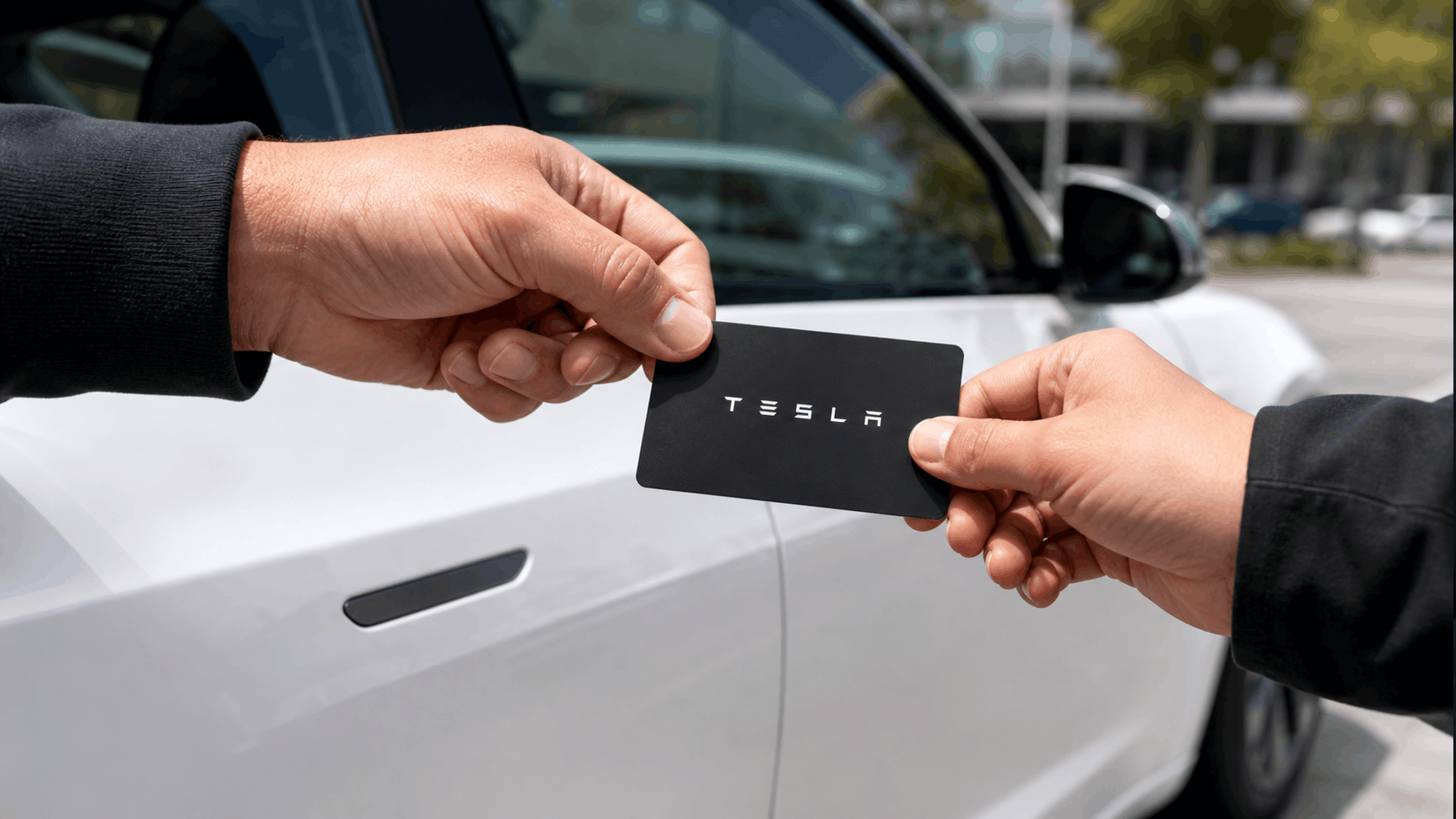
家族と日常的に共有する場合は、オーナーがTeslaアプリで家族をドライバーとして招待し、家族自身のアカウントで招待を受けた後、車両の近くでスマホキーを設定します。シートやミラーを乗る人に合わせるには、ドライバープロフィールとキーの関連付けも確認してください。一時的に整備や洗車で預ける場合は、カードキーを渡し、必要に応じてバレットモードで機能を制限します。
家族と共有する:スマホキーを追加する手順
いちばん手軽なのは、家族それぞれのスマホをスマホキーとして登録する方法です。これなら鍵を渡し合う必要がなく、二人が同時にそれぞれの合鍵を持っているような状態になります。手順は次のとおりです。
- 家族のスマホにTeslaアプリをインストールし、家族自身のTeslaアカウントでログインしてもらう(または既存アカウントを使う)
- オーナーがTeslaアプリの「セキュリティとドライバー」→「ドライバーの管理」から家族を招待し、家族が招待を受ける
- 家族が車両の近くでTeslaアプリの「電話キー」のセットアップを実行する。自動設定に失敗した場合は、アプリの案内に従いバックアップ用カードキーで設定を完了する
- 登録が済むと、その家族のスマホでも解錠・走行ができるようになる
スマホキーの仕組みやカードキーの詳細は、テスラの鍵3種類とカードキーの価格・追加登録方法にまとめています。あわせて読むと、共有時の予備キーの持ち方まで整理できます。
アプリを一緒に使いたいなら「ドライバー」を追加する
家族自身のアカウントで車両にアクセスし、スマホキーや遠隔操作を使うため、まずオーナーがその人を「ドライバー」として招待します。手順は、Teslaアプリを開き、対象の車両を選んで「セキュリティとドライバー」→「ドライバーの管理」と進み、追加したい相手に招待を送るだけです。
追加されたドライバーは、アプリのほとんどの機能を使えるようになります。ただし、別のドライバーの追加・削除、支払い方法の管理、アップグレードの購入、充電履歴の閲覧、保険情報へのアクセスといった一部の管理機能は、オーナー本人だけに限られます。家族で1台を管理するには十分な範囲です。
他人に貸すときは「バレットモード」が安心
友人や整備・洗車のスタッフなど、一時的に他人へ車を預けるときは、スマホキーやドライバーを追加するより「バレットモード」が向いています。バレットモードは、車両の最高速度や加速を抑え、フランク(フロントトランク)やグローブボックス、車内に保存した個人情報などへのアクセスを制限した状態で運転してもらえる機能です。
使い方は、カードキーを渡して運転してもらう前に、タッチスクリーンのドライバープロフィール欄からバレットモードを選び、4桁の暗証番号を設定するだけです。返却後は同じ暗証番号で解除できます。登録済みカードキーを一時的に貸すため、預けるたびにキーを追加・削除する手間を減らせ、貸し借りの多い場面で便利です。
貸す・共有するときに気をつけたいこと
共有は便利ですが、事前に押さえておきたい点がいくつかあります。
- 任意保険の運転者範囲:家族以外に貸す場合、保険の運転者限定・年齢条件から外れると、万一の事故で補償されないことがあります。貸す前に契約内容を確認しましょう。
- 共有をやめるときの削除:スマホキーやドライバーは、使わなくなったら必ず削除します。とくに車を手放すときや、貸した相手との関係が変わったときは忘れずに。
- 個人情報の扱い:ナビの自宅登録や連携アプリには個人情報が含まれます。他人に長く貸すときはバレットモードや、必要に応じてデータの整理を検討します。
- 操作に不慣れな相手への説明:テスラは始動ボタンやシフトの操作が独特です。初めて運転してもらう前に、発進・シフト・回生ブレーキの挙動を一度説明しておくと安心です。
まとめ
テスラの共有は、日常的に乗る家族にはドライバー招待とスマホキーの設定、たまに他人へ貸すならバレットモード、と目的で使い分けるのがコツです。いずれもオーナーの操作でいつでも解除でき、鍵を物理的に渡さずに共有できるのがテスラらしい手軽さです。保険の運転者範囲と、使わなくなった共有の削除だけ忘れずに管理すれば、家族でも安心して1台を使い回せます。
あわせて読みたい
- テスラの鍵3種類とカードキーの価格・追加登録方法:キー全体の総合ガイドです。3種類の使い分けはこちら。
- テスラでインロックしたら?アプリ解錠・予備キー・緊急連絡:車内へのキー置き忘れと、締め出された場合の緊急対処を扱っています。
よくある質問(FAQ)
Q. テスラを家族と共有するには?
A. オーナーがTeslaアプリで家族をドライバーとして招待し、家族が自分のアカウントで招待を受けた後、車両の近くでアプリの電話キーを設定します。シートやミラーの切り替えにはプロフィールとキーの関連付けも確認してください。
Q. アプリにドライバーを追加するには?
A. Teslaアプリで車両を選び「セキュリティとドライバー」→「ドライバーの管理」から招待します。追加ドライバーは大半の機能を使えますが、支払い管理や充電履歴の閲覧などはオーナーのみです。
Q. 他人に一時的に貸すときは?
A. バレットモードが安全です。速度・加速を抑え、フランクや個人情報へのアクセスを制限した状態で運転してもらえます。カードキーを渡し4桁の暗証番号で有効化します。
Q. 共有をやめるには?
A. 追加したスマホキーやドライバーはオーナーの操作でいつでも削除できます。車を手放すときや相手との関係が変わったときは忘れずに削除し、任意保険の運転者範囲も確認しましょう。
テスラ紹介割引
テスラの購入をご検討されている方は下記からお手続きいただくと紹介割引が適用されますので是非ご検討ください!

確認日:2026年10月1日。共有手順はTesla公式「ドライバーを追加または削除するには」と電話キーの設定案内を確認しました。設定画面はアプリ・車両ソフトウェアで変わる場合があります。