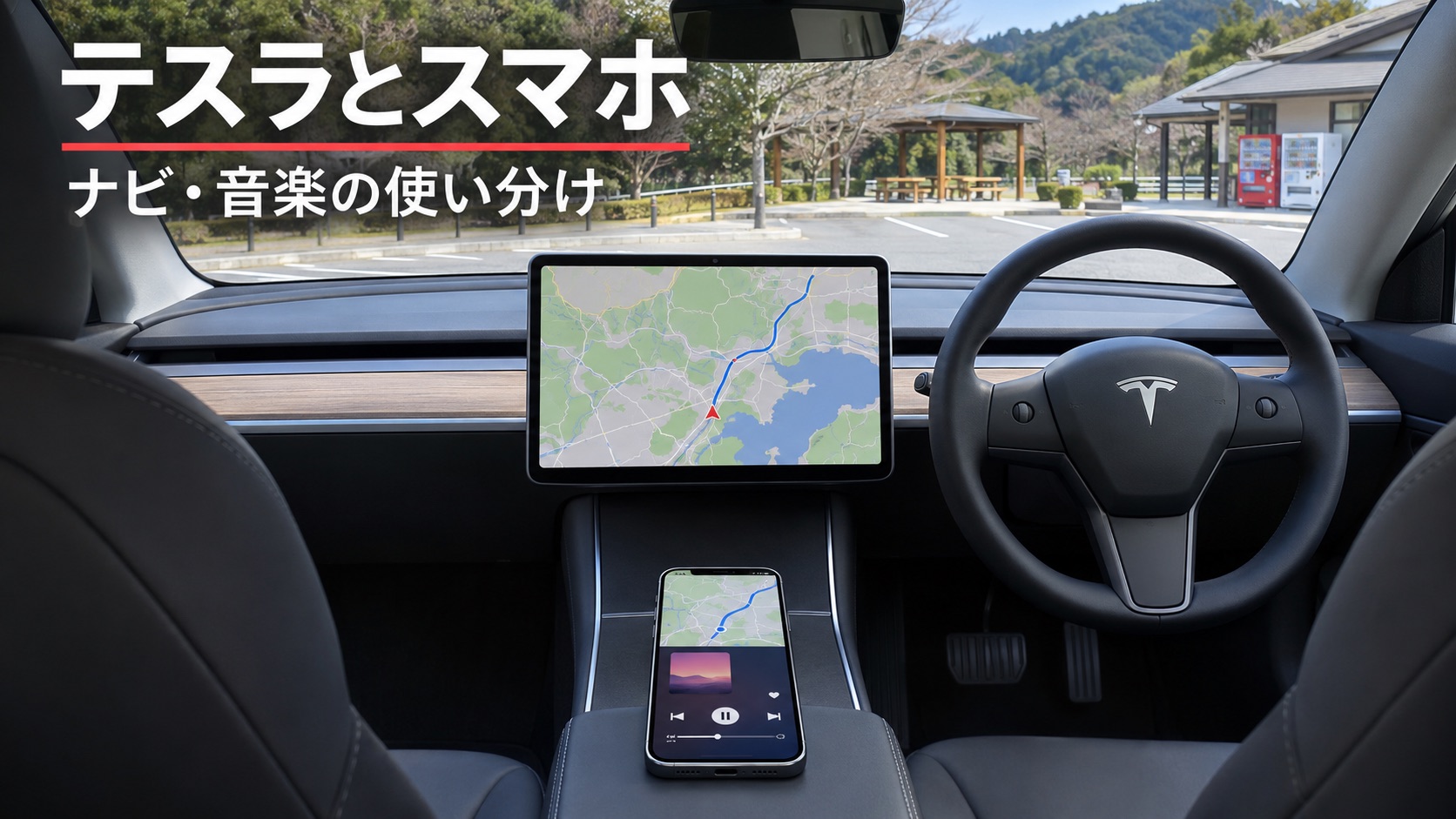
結論|テスラを検討するときは、CarPlayで使いたい機能を「目的地検索・ルート案内・音楽・通話」に分けて確認すると判断しやすくなります。 スマホで探した目的地は車へ送り、音楽は車載アプリかBluetoothで再生できます。一方、使い慣れたスマホアプリの画面をそのまま車載画面で使いたい方は、購入前の試乗で操作を確かめておきましょう。
2026年11月8日時点で、AppleのCarPlay対応車種一覧にTeslaの掲載はありません。この記事では、公式に案内されている標準機能を中心に、Model Yでのナビと音楽の使い方を整理します。私はModel Yに乗っていますが、ここで紹介する操作は公式情報を確認してまとめたものです。
1.まずはCarPlayで使いたいことを分ける
| やりたいこと | テスラで確認する方法 | 購入前の確認点 |
|---|---|---|
| スマホで探した施設へ行く | 目的地をTeslaアプリへ共有する | 施設名・住所・入口が合っているか |
| 充電も含めて移動する | 車両のナビとトリッププランナーを使う | 経路と到着時の予測残量 |
| スマホの音楽を聴く | Bluetoothで音声を再生する | 接続・選曲・通信量 |
| 車載画面で音楽を選ぶ | 対応する車載音楽アプリを使う | 対応サービス・通信・契約条件 |
| 電話を使う | Bluetoothで端末を接続する | 連絡先の共有設定と接続する端末 |
買い替え前の車でCarPlayを使っているなら、普段開くアプリを書き出してみてください。音楽を流せれば十分なのか、地図の検索結果や経路まで同じように使いたいのかで、試すべき操作が変わります。
2.スマホで探した目的地を車へ送る
公式マニュアルでは、iOS・Androidの共有機能からTeslaアプリにアクセスして、目的地を車両へ送る方法が案内されています。スマホで住所や施設を探したら共有メニューを開き、Teslaを選びます。端末や地図アプリによって表示は変わるため、停車中に一度試しておきましょう。Tesla公式・地図とナビゲーション
共有したあとは、車両画面で施設名と住所を確認します。同名の店舗や大きな商業施設では、目的地のピンと駐車場の入口が離れていることもあるため、出発前に入口まで見ておくとスムーズです。
共有で送るのは目的地です。スマホで選んだ経路や地図画面を、そのまま車に引き継ぐものとは考えず、車両側で案内されるルートを確認してください。
3.純正ナビとスマホナビをどう使い分ける?
長距離移動では、車両のナビで経路と到着時の予測残量を合わせて確認できる点が判断材料になります。トリッププランナーによる充電計画も確認し、実際の残量や現地の利用状況に応じて余裕を持って進めます。
スマホの地図アプリは、施設の口コミや営業時間、周辺情報を探す場面でも使えます。出発前の施設検索はスマホ、走行経路と充電計画は車両画面、という使い分けを試すと、自分に合うか判断しやすくなります。
使い慣れたスマホナビを継続する場合は、停車中に目的地や音声案内を設定します。車載ナビも動かすなら、異なる経路の案内で混乱しないよう、どちらを主に使うかを決めておきましょう。試乗で確認したい日常操作に、ナビの目的地検索も加えて試してみてください。
ナビや音楽以外の使い勝手も確かめたい方は、乗り換え前に確認したいテスラの日常操作7選もご覧ください。シフトやワイパー、空調など、普段使う操作を試乗で確認できます。
4.音楽は車載アプリとBluetoothから選ぶ
Bluetoothは、スマホ側で再生している音を車のスピーカーで聴く方法です。普段のプレイリストや、車載アプリで対応していない音声サービスも含め、スマホ側の使い方を活かせます。初回は端末をペアリングし、車両のメディアから接続する端末を選びます。
一方、対応する車載音楽アプリなら、車両画面で検索や選曲ができます。公式マニュアルにはApple Music、Spotify、YouTube Musicなどの案内がありますが、アプリは地域・車両設定・ソフトウェアによって異なります。自分の車両に表示されるアプリと、そのサービスのログイン条件を確認してください。Tesla公式・メディア
CarPlayの対応と、Apple Musicを車載アプリで使えるかは別の確認です。iPhoneを使っているから音楽が聴けない、とは限りません。普段契約しているサービスを、Bluetoothと車載アプリの両方で比べると選びやすくなります。
5.車両の通信と音楽サービスの料金を分けて考える
確認する費用は、車両の通信契約、スマホの通信料、音楽サービスの契約です。車載アプリのストリーミングにはデータ接続が必要で、プレミアムコネクティビティやWi-Fiなど、機能に応じた接続方法を確認します。音楽サービスの有料登録が別途必要な場合もあります。
Bluetoothでスマホの音楽を聴く場合は、車両の有料通信契約を必須とするものではありません。スマホでストリーミングすればスマホ側のデータ通信を使うため、契約容量や事前ダウンロードの可否も見ておきましょう。Tesla公式・コネクティビティ・プレミアムコネクティビティの選び方
6.家族のスマホに切り替えるときに確認すること
家族が音楽を担当するなら、停車中に接続先の端末を切り替え、音が出ることを確かめます。誰の電話を接続するか、連絡先を共有するかも一緒に確認しておくと、乗るたびに設定を探さずに済みます。
スマホキーの登録と、音楽・通話用のBluetooth設定は、それぞれ確認してください。家族が運転するための権限設定は、家族ドライバーの共有ガイドで整理しています。
よくある質問
テスラでApple CarPlayは使えますか?
2026年11月8日の確認時点で、Appleの対応車種一覧にTeslaの掲載はなく、標準の車両画面でCarPlayを利用する前提では選べません。車載機能とBluetooth接続で必要な用途を確認してください。
Androidスマートフォンでも使えますか?
TeslaアプリやBluetooth、目的地共有はAndroidでも利用できます。端末やアプリごとの対応と設定を確認してください。
音楽を聴くにはプレミアムコネクティビティが必須ですか?
Bluetoothでスマホの音を再生する場合、車両の有料通信契約は必須ではありません。スマホ側の通信料や音楽サービスの契約は別に確認してください。
Googleマップの画面を車載画面にそのまま表示できますか?
目的地を共有する機能は、スマホの地図画面や経路を車載画面にそのまま映す機能ではありません。共有後は車両のナビで目的地と経路を確認します。
公式情報の確認日 2026年11月8日。対応機能は車両・地域・ソフトウェアによって変わるため、購入候補や実際に使う車両で確認してください。