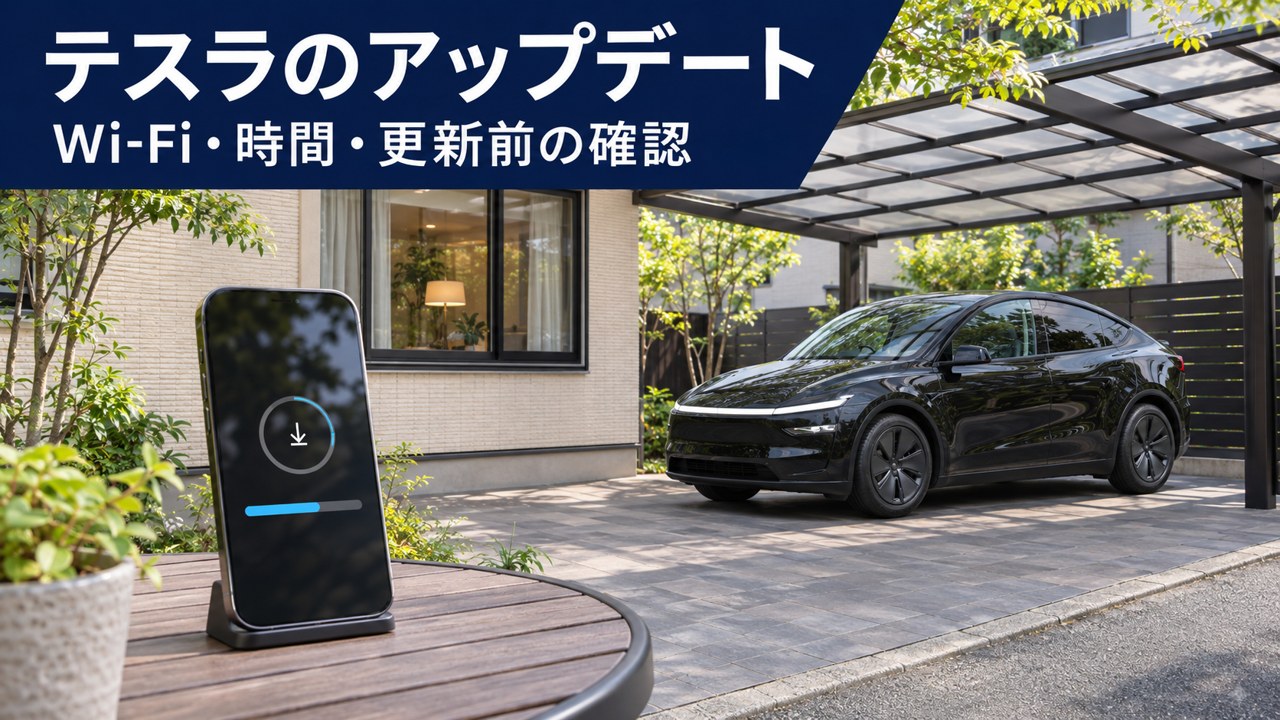
結論:テスラのアップデートは、安定した通信でダウンロードし、次に車を使う予定まで余裕がある時間にインストールするのが基本です。 インストール中は運転できず、途中でキャンセルもできません。通知が来たら、すぐ開始する前に現在の段階と外出予定を確認しましょう。
私は旧型Model Yで普段、自宅のWi-Fiを使っています。ただ、車両では接続が安定せず困ることがあり、その場合はスマートフォンのテザリングへ切り替えています。この記事では、この体験を交えながら、更新の流れとつまずきやすい点を整理します。
通知が来たら、まず更新内容と次の外出予定を確認する
アップデートの案内は、車両のタッチスクリーンやTeslaアプリで確認できます。車両では「コントロール」から「ソフトウェア」を開き、利用できる更新があるかを見ます。画面の項目名や選べる機能は車種・ソフトウェアで異なるため、実車の表示を優先してください。
Teslaは利用可能な更新を早めにインストールすることを勧めています。一方、送迎や通勤の直前に開始すると、その予定に車を使えなくなる可能性があります。その日の移動が終わってからなど、車を使わない時間を確保し、画面の案内に従って開始時刻を選びましょう。出典:Tesla公式・ソフトウェアアップデート。
ダウンロードとインストールは別の段階
「更新中」とまとめて考えると、運転できるか、通信が必要なのかを取り違えがちです。データを受け取るダウンロードと、受け取ったソフトウェアを車両へ適用するインストールを分けて見ます。
| 段階 | 何をしているか | 使うときの注意 |
|---|---|---|
| ダウンロード | 更新データを車両へ受信する | 通常はWi-Fiを使用。運転は可能だが、接続が切れると一時停止する場合がある |
| インストール | 受信済みのデータを車両へ適用する | 運転不可。開始後のキャンセル不可。車両の一部機能も制限される |
ダウンロード中に出発できることと、インストール中も運転できることは違います。走行中に画面を操作せず、接続や進行状況は停車してから確認してください。インストールを始めるときは、安全な場所へ駐車し、車両を使用しない前提で準備します。
所要時間は一律ではない。充電の予定にも余裕を持つ
更新の所要時間は、更新内容や通信状況などによって変わります。短時間で終わると決めつけず、車両に表示される見込みと案内を確認します。大きな更新では長くかかる場合もあるため、「あと少しなら出発までに終わるはず」という予定の立て方は避けたいところです。
インストール中は、運転以外にもドアや窓の開閉など一部機能が制限・無効になる場合があります。充電設備につないでいる場合も、インストール中は充電が停止し、完了後に再開されます。翌朝の走行に必要な充電も考え、更新と充電をぎりぎりの時間に詰め込まないようにします。出典:旧型Model Y公式マニュアル。
家族と車を共有しているなら、更新予定を伝えておくと行き違いを防げます。空調を維持するモードなど、更新を実行できない条件もあるため、人やペットを車内に残したまま更新を始めず、実車の注意表示を確認してください。普段の操作はテスラの日常操作7選でも整理しています。
自宅Wi-Fiが不安定なら、駐車場所で接続を確認する
私のModel Yでは、自宅Wi-Fiが安定しないときにスマートフォンのテザリングを使っています。ただし、受信性能を測定したわけではなく、車両側・駐車場所・家の設備のどこに原因があるかは特定できていません。家の中で通信できることと、車を停めた位置で安定することは分けて確認したい点です。
公式マニュアルは、車両画面のWi-Fi信号強度を確認し、必要に応じてアクセスポイントへ近づけることや、中継器などを検討する方法を案内しています。まず車両で接続先と電波表示を確かめ、別の端末で同じ回線が使えるか、別の回線なら車両が接続できるかを切り分けます。出典:Tesla公式・Model YのWi-Fi。
オーナーコミュニティにも、駐車場で自宅Wi-Fiにつながりにくいという個人の報告はあります。ただし、条件をそろえた比較データではないため、テスラ全般の受信性能を評価する根拠にはしません。
テザリングでは、スマホの通信量と接続の維持を確認する
Teslaは、スマートフォンなどのモバイルホットスポットを車両のWi-Fi接続先として利用できると案内しています。私のように自宅の接続が安定しない場合の選択肢ですが、通信料金やデータ容量、テザリングの制限は携帯電話の契約によります。更新のデータ量も一律とは考えず、残りの通信量と契約条件を確認しておきましょう。
ダウンロード中にスマホを持って車から離れるなどして接続が切れれば、受信が進まなくなる場合があります。スマホを高温の車内へ放置せず、無理なく通信を維持できる場所と時間を選びます。ダウンロードを終えた後は、車両画面の案内に従ってインストールへ進んでください。
Wi-Fiを使うワイヤレス更新のためだけに、Premium Connectivityへ加入する必要はありません。公式はスタンダードコネクティビティでも更新を利用できると案内しています。有料通信の対象機能はPremium Connectivityの必要性とWi-Fiとの違いをご覧ください。出典:Tesla公式・コネクティビティ。
更新が来ない・進まないときは、段階を分けて確認する
ほかのオーナーに更新が届いていても、自分の車に同時に配信されるとは限りません。Teslaは車両構成や地域などに応じて配信しており、依頼すれば個別に最新機能を送信してもらえるという仕組みではありません。まず「ソフトウェア」画面で、自分の車に更新が用意されているかを確認します。
ダウンロードが進まない場合はWi-Fiの接続と信号強度、インストールの場合は車両・アプリの進行表示や通知を確認します。インストールの途中で、自己判断でタッチスクリーンの再起動や電源操作をしないでください。時間がかかることだけで異常と決めず、表示された案内を優先し、完了しない場合やエラーがある場合はTeslaへ相談します。
相談時には、更新の段階、表示されたメッセージ、開始時刻、ソフトウェアのバージョンを控えておくと状況を伝えやすくなります。未完了の更新を繰り返し操作するより、対象車の公式案内を確認するほうが確実です。
更新後はリリースノートとよく使う操作を確認する
更新が終わったら、リリースノートを読んで変更点を確認します。表示や操作が変わる場合もあるため、いつもの機能は停車中に確かめておくと安心です。アップデートでできること全体はアプリとOTAアップデートの活用へまとめています。
自宅Wi-Fiで安定して受信できるならその環境を使い、難しい場合はテザリングなどの代替手段を用意する。そのうえで車を使わない時間にインストールする、という順番なら、日常の予定に組み込みやすくなります。
よくある質問
アップデート中も運転できますか?
ダウンロード中は運転できますが、Wi-Fiが切れると受信が一時停止する場合があります。インストール中は運転できず、一部の車両機能も制限されるため、車を使用しない時間に行います。
スマートフォンのテザリングでも更新できますか?
車両はモバイルホットスポットへ接続できます。通信量・料金・利用制限は契約により異なるため事前に確認し、安定した接続でダウンロードしてください。
更新にはPremium Connectivityが必要ですか?
Wi-Fiを使ったワイヤレス更新のために加入する必要はありません。Teslaはスタンダードコネクティビティでもワイヤレス更新を利用できると案内しています。
更新が止まって見えるとき、再起動してよいですか?
まずダウンロードかインストールか、進行表示と通知を確認します。インストール中に自己判断で再起動や電源操作をせず、対象車の公式案内に従い、完了しない場合はTeslaへ相談してください。
出典・確認日
公式情報の確認日:2026年11月18日。操作・利用条件は、車種、装備、地域、ソフトウェアにより異なります。実車の画面と対象車のマニュアルを優先してください。Wi-Fiの本人例は私の旧型Model Yでの利用環境についての感想です。
ご自宅の電気代や設備も見直す方へ。太陽光・蓄電池の比較サービスをご紹介します(広告)。


テスラの購入を検討している方へ
紹介プログラムの対象や特典は時期により変わります。利用条件は公式ページでご確認ください。